| ■MS-IMEの設定を変更する(F5誤動作解除) ■ゲーム画面をワイドにする(16:9) ■ROと相性問題の出る組み合わせについて ■問題が解決済みと思われる組み合わせ ■ローディング画面(読み込み画面)を変更する ■keyboardの設定(回復剤高速連打化) ■TAF設定 |
| |
| MS-IMEの設定を変更する(F5誤動作解除) |
ラグナロクオンラインで文字を打っている途中でF5を押しIMEが出てきたことはありませんか? その対策方法をメモしておきます。 日本語入力中(変換中)にF5に設定されているスキルを使う(F5を押す)とIMEが出てきます。 こいつが厄介で簡単には引っ込んでくれなく、スキルを使おうにもIME画面になりファンクションキーが反応しない!? 等やIME画面が邪魔でモンスターをたたけない状態になったことがあるかと思います。 これはラグナロクオンラインの設定ではどうにもならないので、 Microsoft IME(MS-IME)を使われている方は設定を変えておきましょう。 |
| ●Microsoft IME(MS-IME) |
| Microsoft IME(MS-IME)とは、windowsを使われている方はおなじみ、右下のツールバーです。 |
 |
| ■Microsoft IME(MS-IME) |
| |
| ●どの項目を開くの? |
| はい、バーの左から2番目赤い丸と筆のアイコンをクリックすると、プロパティが現れます。こちらをクリック! |
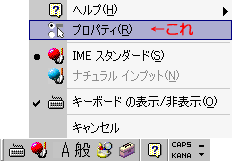 |
| ■IMEのプロパティを選択 |
| |
| ●IMEのプロパティ画面をひらいたら? |
| 下のような窓が開くと思います。 一番左上の「全般」のタブを開いて右上のカラフルな設定を押しましょう。 |
 |
| ■Microsoft IMEプロパティ画面 |
| |
| ●IME詳細開いたよ! |
| 左上のタブは「キー設定」にするといくつもの項目が出てきます。 F5を探しましょう!見つけたら・・・ ①F5のキー設定項目をクリック ②削除! ③適用 以上で完了です。 |
 |
| ■Microsoft IME詳細プロパティ画面 |
| |
| ●確認も大切だ! |
| 設定が無事出来ているかROを起動しプレイ中に発言の変換中にF5を押してみましょう 無事設定が出来ていればIMEが開くことはないでしょう。 それでは良いROライフを! ぐっど らっく! |
| |
| ゲーム画面をワイドにする(16:9~4:3) |
| ラグナロクオンラインではラグナロクの設定で色々な画面サイズを選ぶことが出来ます。 しかし、一部の特殊な環境では項目が表示されなかったり以前使っていたPCの解像度が無かったりします。 そんなときのためにちょっとまめ知識をお教え致します。 |
| ●まずは標準の画面設定を確認しよう! |
| RO標準でついている設定画面 スタート→プログラム→Gravity→Ragnarok Online→setup で下の画面が出ますので確認してください。 好みの解像度(サイズ)が有ればそこでset up完了です。 |
 |
| ■set up画面 |
| |
| ●さて、お好みの解像度が無かった方はこちら |
| まずは注意事項から ※この作業はWindowsレジストリを操作・変更致します。 下手に分からないまま変更することにより、思わぬ不具合及び最悪起動しなくなったりしますのでご注意ください。 自己責任にて以下の作業は行ってください。 |
| |
| ●それではまず画面を開こう |
| Windowsのスタートより「ファイル名を指定して実行」を選び開きましょう。 |
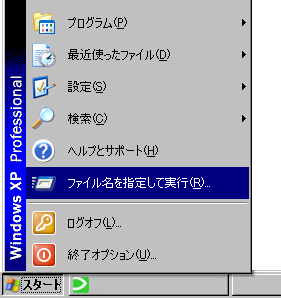 |
| ■スタートからファイル名を指定して実行 |
| |
| 開いたら入力欄に「regedit」といれましょう。 |
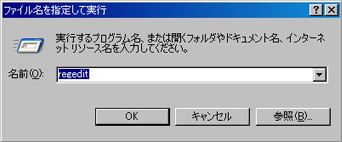 |
| ■ファイル名を指定して実行「regedit」入力 |
| |
| ●いよいよ設定! |
| レジストリエディタを開いたら、 「HKEY_LOCAL_MACHINE\SOFTWARE\Gravity Soft\Ragnarok」を開きます。 |
 |
| 昔からIDを使ってログインしている場合にはここのID欄にアカウントが記載されているはずなので情報流出防止のためについでに消しておきましょう。 |
| HEIGHTとWIDTHの項目がありますね。 この設定画面では「1008*630」となっています。 10進数と16進数がありますが10進数に直して入力しましょう。 後はお好きな数値で調整してください。 ニコニコ動画などの最大サイズは800*600(4:3)、800x450(16:9)となりますので合わせた使い方なども出来ますね。 ※注意 時々変更後にスクリーンショットを撮ると砂嵐状になり撮影できなくなる場合があります。その場合8の倍数か16:9の比率にあわせて変更すると多分直るはずです。この辺は曖昧です(汗 |
| ●やっぱり確認が大切だ! |
| 設定が無事出来ているかROを起動し思い通りのサイズか確認しましょう。 忘れずにスクリーンショットも撮影できているか確認しましょう。 それでは良いROライフを! どっぐ らっく! |
| |
| ROと相性問題の出る組み合わせについて |
| ■暗転問題 MAP移動の際、読み込みが100%にも関わらず暗転から回復せず、長時間停止してしまう。 この問題は、NetBurst採用のCPUの場合によく起こります。 →可能ならCPUを変えましょう。ほぼあきらめですが。。。 ※NetBurst採用のCPU Pentium4、Pentium 4 世代のCeleron(NetBurst Celeron)、Celeron D、Pentium D ■WindowsXP+RadeonHD系 スキルなどで回転する系統のエフェクト、オーラキャラが画面内にいる時など、著しい描画遅延が発生する。RadeonX系や、Vista+RadeonHD系の場合は問題なし。Catalyst9.3で多少改善したらしいが回避推奨。 →Vista+HD系へ移行。またはGeforce系グラフィックボードにしましょう。 ■VIAのChrome系GPU(チップセット内蔵も含む) RO画面の黒の部分が透過してしまい、デスクトップや裏のウィンドウが透けて見える。 現時点では対策は見つかっていない。 →あきらめモード ■一部のIntel系チップセット内蔵グラフィック 16bitカラーにしないと、エフェクトが真っ黒になることがある。 →16bitにしましょう。 |
| |
| ■問題が解決済みと思われる組み合わせ |
| ■同期落ちセット WindowsXP+IntelのCPUで45nmのシリーズ+GeForce8/9シリーズ(新コア:G9x系)では 同期落ちする場合があるため避ける方が良い。こちらもVistaなら問題なし この症状は、RO動作中のみPC時刻のずれが大きくなるケースのみを指す。 2008/10/21のパッチ以降、PC時刻の狂いは相変わらずだが、同期落ち「軽減」された模様。 「修正」ではないので今後も同期落ちが発生する可能性は残るが、現時点では発生報告がない。 →ほぼ完治の模様 - RO公式よりの情報 - ttp://www.ragnarokonline.jp/news/play/patch/item/11691 >一部マシン環境において、「サーバーとの同期に失敗しました。」というエラーが >多発する現象を軽減いたしました。 ※Intel製45nmなCPU Q9550,Q9450,Q9300,QX9770,QX9650,X9000,E8500,E8400,E8200,E8190, T9500,T9300,T8300,T8100,X3360,X3350,X3320,E3110 など |
| |
| ローディング画面(読み込み画面)を変更する |
| ローディングに使用されている画像は「loading00.jpg~loading04.jpg」の5種類 これらが毎回ランダムにローディング画面として表示されています。 お好みの画像やデフォルトのまま使いたいという方の為に説明を・・・ C:\Program Files\Gravity\RagnarokOnline\skin\Basic Skinフォルダの中にBasicフォルダを作成しその中に『loading01.jpg』を入れましょう loading01.jpgの中身はお好みで作成してください。コレが読み込み画面になります。 その後、ゲーム内のオプションでスキンを「Basic」に設定 ランダム分も表示させたい場合は00~04と番号をかえ5個用意しましょう 自分のスキンを使っている場合には、そのスキンフォルダの中に入れれば良いだけです デフォルトっぽいの素材置いておきますね ⇒ loading01.jpg |
| |
| keyboardの設定 |
 スタート⇒設定⇒コントロールパネル⇒キーボードのプロパティ R化後ファンクションキー連打で回復剤が使えるようになりました。 それに伴いkeyboard設定で、 『表示までの待ち時間』を『短く』に設定する事により回復剤発動のディレイが短くなります。 Windows7でも同じです。 |
| TAF(TcpAckFrequency)設定 |
| 1. http://pc-zero.jp/ から Comfortable PC(最新版) をダウンロードし、適当な場所に展開(解凍)する。 2. 展開後、Comfortable PCを実行してソフトウェアを起動する。※Vista7使用時は要管理者起動 3. システム関係4 TCP/IPの延滞をなくす にチェックを入れる。 4. 右下の青いボタン「設定を適用」を押し、確認ダイアログで「OK」を押す。 5. メニューバーの「ツール」→「拡張モード(E)」をクリック。 6. 「拡張設定2」タブをクリック。 7. 「デバイス別 MTU/RWIN/ACK設定」でネットワークアダプタをコンボボックスから選択。 8. 「ACK延滞」に設定したい値を入力。 →入力値「1」にする 9. 設定反映 を押し、PCを再起動する。 (RO-Tuneスレより抜粋 : http://www9.atpages.jp/rotune/) |
| 2005.01.06作成 2010.10.10 更新 |